Scontrino
VirtualeDal primo accesso
alla ricevuta del cliente.
Le procedure della web app, passo dopo passo, su computer, Android, iPhone e iPad.
Inizia dalla prima vendita → Guarda il video ▶Nessun capitolo trovato
Prova una parola più breve oppure cancella la ricerca per tornare al manuale completo.
La prima vendita, in pochi passaggi
Dalla configurazione alla consegna della ricevuta: questo è il percorso da seguire la prima volta. Nei giorni successivi l’app riutilizza le credenziali salvate e, dopo i controlli, apre la Cassa.
- Apri Scontrino Virtuale e inserisci le credenziali dell’Agenzia delle Entrate.
- Attendi il collegamento, la lettura della partita IVA e la verifica automatica della licenza.
- In Cassa cerca un articolo salvato oppure compila una vendita libera. Premi Aggiungi riga per inserirla nello scontrino.
- Controlla quantità, prezzo, IVA e sconto. Scegli il pagamento ed eventualmente modifica l’importo ricevuto.
- Premi Prepara scontrino e rileggi l’anteprima.
- Premi Emetti scontrino, controlla il riepilogo e scegli Conferma e invia soltanto se tutto è corretto.
- Attendi la conferma con l’identificativo del documento. Apri la ricevuta, stampala oppure condividila con il cliente.
Aprire la web app sul dispositivo
La versione web si usa da browser su computer, Android, iPhone e iPad. Non richiede l’estensione usata nelle prime prove né l’installazione del programma Windows.
- Apri www.nibax.it/scontrino/ con una connessione Internet attiva.
- Controlla la versione in alto, vicino allo stato del collegamento.
- Se il browser lo permette, aggiungi un collegamento alla schermata Home o ai preferiti per ritrovare l’app.
- Usa normalmente lo stesso browser e lo stesso profilo per ritrovare credenziali, articoli e impostazioni.
Il collegamento alla schermata Home è una comodità: non rende l’app utilizzabile senza Internet. L’accesso alle Entrate, la verifica licenza e le operazioni fiscali richiedono la rete.
Browser o dispositivo diverso
Aprendo l’app in un altro browser o su un altro dispositivo non vengono trasferiti automaticamente il catalogo articoli o le credenziali. Per il catalogo usa Backup archivio e Ripristina archivio JSON; inserisci le credenziali sul nuovo dispositivo.
Torna all’indice ↑Preparare le credenziali dell’Agenzia
Occorrono utente o codice fiscale personale, password personale corrente e PIN associati all’abilitazione. La partita IVA identifica l’attività: non sostituisce automaticamente il codice fiscale dell’utente che accede.
- Accedi all’Area riservata dell’Agenzia con le modalità disponibili per il tuo profilo.
- Apri il profilo utente e cerca la gestione delle credenziali. La funzione di prelievo del PIN/credenziali è disponibile ai soggetti abilitati: le voci possono cambiare secondo il profilo.
- Completa il percorso indicato dal portale, controllando i recapiti usati per ricevere le comunicazioni.
- Se ti viene fornita una password iniziale, segui le istruzioni per impostare quella personale. Conserva la password iniziale per gli eventuali recuperi.
- Prova l’accesso direttamente sul portale prima di salvare i dati nella web app.
Per Fisconline il PIN completo è composto da 10 cifre; non usare soltanto una delle parti ricevute. Per altre abilitazioni segui il PIN richiesto dalla tua utenza, senza applicare automaticamente la stessa procedura.
Riferimenti: FAQ ufficiali e recupero delle credenziali.
Torna all’indice ↑Completare i dati dell’attività
Le credenziali consentono l’accesso, ma non completano da sole l’anagrafica dell’attività. L’intestazione fiscale usata dall’app viene letta dalle Entrate.
- Apri il servizio Documento commerciale online dal portale Fatture e Corrispettivi.
- Verifica di operare per l’attività corretta. Se devi scegliere l’utenza, controlla la partita IVA prima di proseguire.
- Nella gestione dei dati dell’esercente controlla identificativi fiscali, denominazione oppure nome e cognome, indirizzo, numero civico, CAP, Comune, Provincia e Nazione della sede.
- Completa gli eventuali dati mancanti e salva dal portale.
- Torna nella web app e premi Ricollega per rileggere il profilo.
La versione descritta usa la selezione automatica dell’utenza personale quando il portale restituisce un’unica scelta compatibile. Se il servizio richiede scelte aggiuntive, più attività o più sedi non gestite, segui il messaggio dell’app: l’accesso riuscito non basta a confermare l’utenza operativa.
Torna all’indice ↑Salvare le credenziali e collegarsi
Al primo utilizzo, senza credenziali disponibili, l’app apre la configurazione. Puoi ritrovarla da Menu → Configurazione → Credenziali Agenzia delle Entrate.
- Compila utente, password e PIN.
- Se serve, premi Mostra password e PIN per controllare entrambi i campi.
- Premi Salva e collega. Le credenziali vengono memorizzate nel browser e usate per avviare il collegamento.
- Attendi la lettura del profilo fiscale e la verifica licenza.
- Controlla il badge Coll. Ag. Entrate OK in verde. Con licenza attiva si apre la Cassa.
Altre opzioni
- Verifica accesso senza salvare
- Prova le credenziali inserite senza aggiornare il salvataggio locale.
- Ricollega
- Riprova l’accesso dopo una scadenza della sessione o un errore.
- Elimina credenziali
- Rimuove il salvataggio dal browser e chiude la sessione dell’app. Non elimina gli articoli.
- Apri portale Entrate
- Apre il sito ufficiale per le verifiche o le modifiche da eseguire direttamente sul portale.
Le credenziali salvate sono cifrate nel browser; non sono conservate come archivio di credenziali dal servizio PHP. Per collegarsi vengono comunque trasmesse via HTTPS al server dell’app e alle Entrate. Il browser non richiede una password aggiuntiva per aprire l’app: proteggi l’accesso al dispositivo e al suo profilo.
Torna all’indice ↑Aggiornare password e PIN
Se cambi la password sul portale, devi aggiornare anche quella salvata nella web app.
- Esegui il cambio o il recupero sul sito ufficiale dell’Agenzia.
- Apri Configurazione → Credenziali Agenzia delle Entrate.
- Sostituisci la vecchia password con quella nuova; controlla anche utente e PIN.
- Premi Salva e collega e verifica il nuovo accesso.
Le FAQ dell’Agenzia indicano una validità di 90 giorni per la password dei Servizi Telematici. Annota la data del cambio e aggiornala prima della scadenza; l’app non offre un conto alla rovescia affidabile se il portale non comunica quella data.
Torna all’indice ↑Licenza automatica e profilo fiscale
La web app non richiede di digitare un codice licenza. Dopo il collegamento legge la partita IVA dell’attività e controlla la licenza con il codice -AR- seguito dalle 11 cifre della partita IVA, compresi gli eventuali zeri iniziali.
- Completa il collegamento alle Entrate.
- Apri Menu → Licenza per controllare stato e scadenza.
- Verifica i dati del profilo fiscale mostrati sotto lo stato: sono quelli restituiti dal servizio dell’Agenzia.
- Se la licenza non è attiva o non viene confermata, contatta il gestore della licenza indicando la partita IVA dell’attività.
| Situazione | Comportamento dell’app |
|---|---|
| Nessuna credenziale | Apre la configurazione delle credenziali. |
| Collegamento e licenza validi | Apre automaticamente la Cassa. |
| Licenza inattiva, scaduta o non verificata | La Cassa resta disabilitata; il menu consente di controllare configurazione e licenza. |
Un badge di collegamento verde non sostituisce la verifica licenza. Se l’attività mostrata è sbagliata, correggi l’utenza sul portale e ricollega l’app prima di operare.
Torna all’indice ↑Orientarsi nel menu
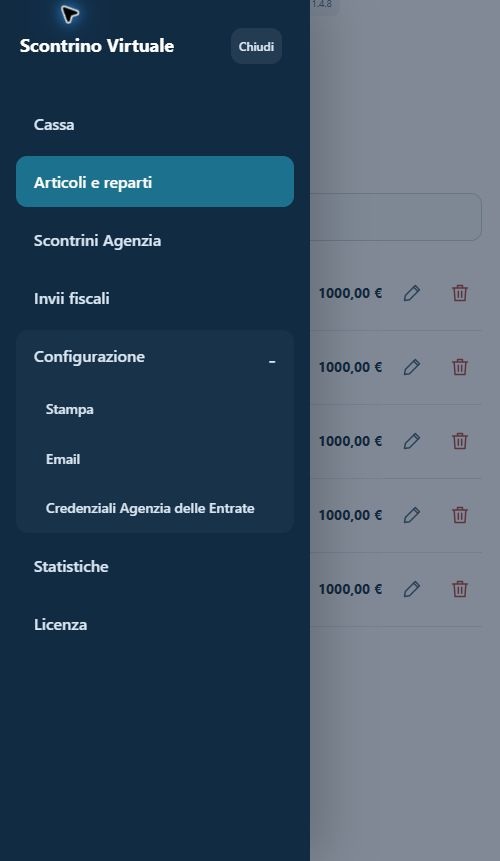
Il pulsante Menu apre la navigazione a scomparsa. Lo stato del collegamento e la versione restano nella parte alta dell’app.
- Cassa
- Ricerca articoli, compilazione delle righe, preparazione ed emissione.
- Articoli e reparti
- Catalogo locale, aliquote dei reparti, backup e ripristino.
- Scontrini Agenzia
- Ricerca dei documenti già presenti sul portale, ricevute e condivisione; dal menu ⋮ si preparano resi e annulli.
- Invii fiscali
- Registro delle operazioni avviate dall’app e verifica degli esiti incerti.
- Configurazione
- Stampa, email e credenziali per le Entrate.
- Statistiche
- Riepilogo dei documenti di un periodo ed esportazione CSV.
- Licenza
- Stato della licenza, scadenza e dati del profilo fiscale.
Su telefono apri il menu solo quando serve: scegliendo una sezione si richiude e lascia spazio al contenuto. Il menu si può chiudere anche con il comando di chiusura o, da tastiera, con Esc.
Creare e aggiornare i reparti
- Apri Menu → Articoli e reparti.
- Espandi Gestisci archivio articoli.
- Nel modulo del reparto scrivi il nome e seleziona l’IVA disponibile.
- Premi Salva reparto. Un nome nuovo crea un reparto; lo stesso nome aggiorna l’aliquota del reparto esistente.
Quando selezioni un reparto in Cassa viene proposta l’IVA associata. Controllala prima di aggiungere la riga. Le modifiche del catalogo non riscrivono gli scontrini già emessi.
Eliminare un reparto
Scegli il Reparto da eliminare e quello a cui trasferire gli articoli, poi premi Elimina reparto e conferma. Deve rimanere almeno un reparto e il reparto sostitutivo deve essere diverso da quello eliminato.
Torna all’indice ↑Salvare e modificare gli articoli
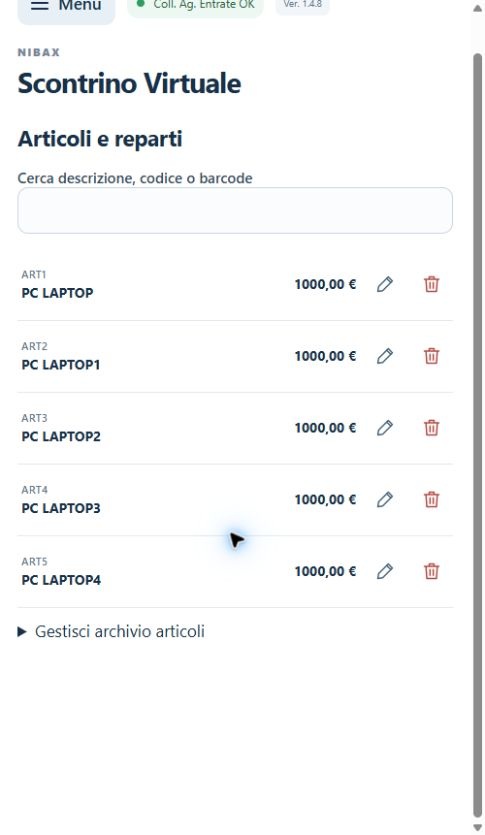
- In Articoli e reparti apri Gestisci archivio articoli.
- Compila Codice / barcode, Descrizione, eventuali Categoria e Sottocategoria, prezzo IVA inclusa e reparto.
- Premi Salva articolo.
- Per correggere un articolo cerca il record, premi l’icona matita, aggiorna i campi e salva.
Il codice identifica il record. Salvando un codice già esistente si aggiorna quell’articolo: per crearne uno diverso usa un nuovo codice. Il prezzo è unitario e comprende l’IVA.
Il campo Sottocategoria corrisponde al precedente “Lavorazione”: il cambio di etichetta non cancella i valori già salvati. Categoria e sottocategoria sono considerate nella ricerca.
Eliminare un articolo
Premi l’icona cestino sul record desiderato e conferma. Si elimina l’articolo dal catalogo del browser, non dai documenti già emessi alle Entrate.
Cercare un articolo in Cassa
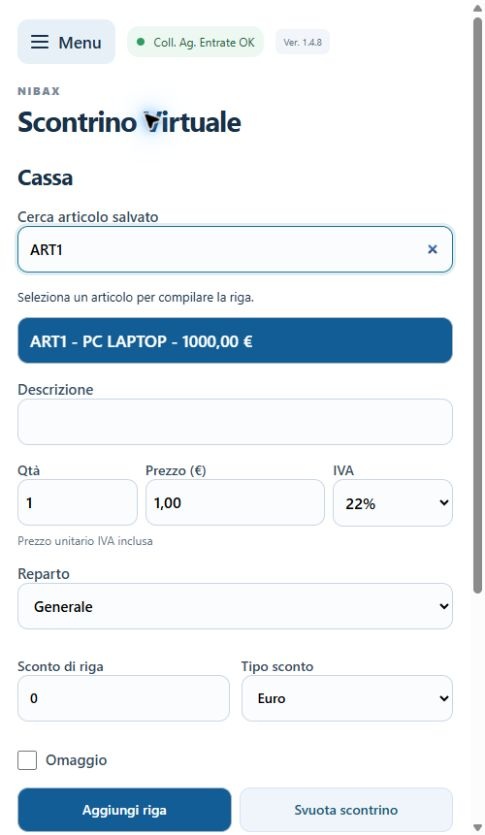
Il campo Cerca articolo salvato ricerca nel catalogo del browser. Quando è vuoto non appare alcun articolo. I risultati vengono mostrati mentre scrivi, senza distinguere maiuscole e minuscole.
| Ricerca | Risultato |
|---|---|
camicia | Record che contengono quel testo nei campi considerati. |
ART*1* | Record con “ART” seguito da “1”, anche con altri caratteri in mezzo: ad esempio ART1, ART10 e ART21. |
*123* | Record che contengono 123. |
| Campo vuoto | Nessun risultato visualizzato. |
L’asterisco rappresenta una sequenza libera di caratteri. I frammenti vanno trovati nell’ordine scritto; nella ricerca della web app il testo è cercato all’interno dei campi. Non applicare automaticamente le regole di ricerca della versione desktop.
- Scrivi descrizione, codice o barcode. Sono considerati anche categoria e sottocategoria.
- Seleziona l’articolo: vengono compilati descrizione, prezzo, reparto e IVA.
- Controlla la Qtà e gli altri dati.
- Premi Aggiungi riga per inserirlo nello scontrino.
Con un codice esatto o un solo risultato puoi anche premere Invio nel campo di ricerca per selezionarlo. La selezione compila i campi, ma non sostituisce Aggiungi riga. Se i risultati sono numerosi vengono mostrati i primi 20: scrivi più dettagli per restringerli.
Compilare e correggere le righe
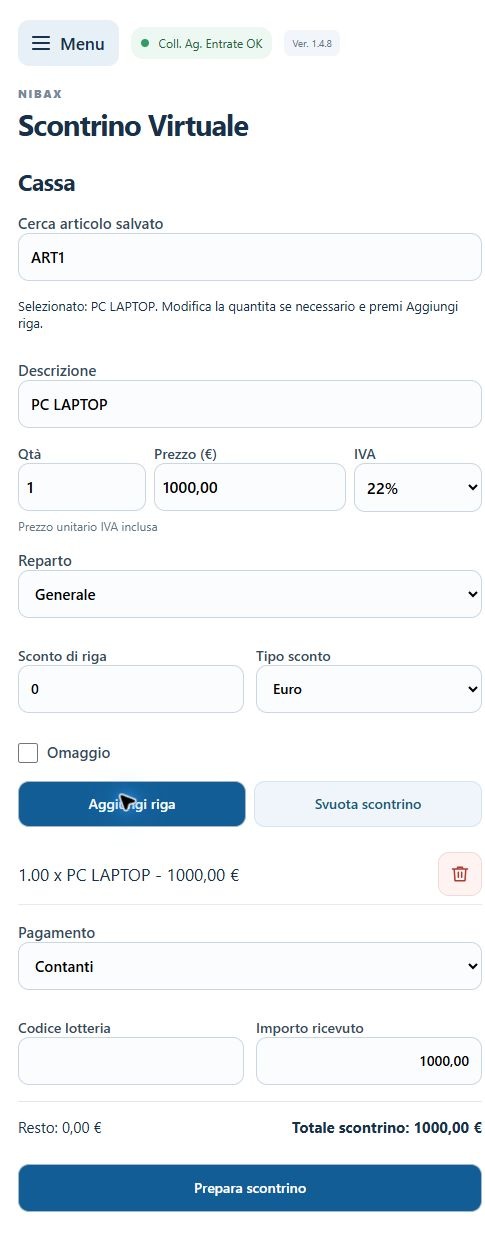
Puoi usare un articolo d’archivio oppure scrivere una descrizione e un prezzo al momento. I campi Qtà, Prezzo (€) e IVA sono affiancati; anche sconto e tipo di sconto sono sulla stessa riga.
- Seleziona un articolo oppure scrivi la descrizione della vendita libera.
- Imposta quantità e prezzo unitario IVA inclusa.
- Scegli reparto e controlla l’IVA.
- Se serve imposta Sconto di riga e Tipo sconto, in euro o percentuale. Attiva Omaggio soltanto per una riga gratuita.
- Premi Aggiungi riga e controlla l’importo nell’elenco dello scontrino.
Due articoli da 10,00 € valgono 20,00 €. Con sconto 10% la riga vale 18,00 €; con sconto 3,00 € vale 17,00 €. Lo sconto deve essere inferiore al valore della riga.
Cestino e svuotamento
Il cestino accanto a una riga la elimina dallo scontrino in preparazione. Svuota scontrino elimina tutte le righe. Non sono operazioni di annullo fiscale.
Una riga cancellata non viene ripristinata premendo Prepara scontrino, anche se i suoi valori sono rimasti nei campi di inserimento. Per reinserirla devi premere di nuovo Aggiungi riga. Se non ci sono righe, la preparazione viene bloccata.
Righe uguali senza sconto possono essere cumulate aumentando la quantità. L’app gestisce fino a 100 righe, quantità con al massimo due decimali e rifiuta righe che producono frazioni di centesimo.
Torna all’indice ↑Pagamento, importo ricevuto e resto
Il campo Pagamento si trova sotto le righe dello scontrino. Scegli Contanti oppure Elettronico prima della preparazione.
- Controlla il totale calcolato dalle righe aggiunte.
- Verifica Importo ricevuto: viene proposto il totale dello scontrino e si aggiorna con le righe finché non lo modifichi manualmente.
- Se il cliente consegna un importo diverso, tocca il campo. Il testo viene selezionato per intero e puoi sostituirlo subito.
- Controlla il Resto, visualizzato per i contanti, e il Totale scontrino alla sua destra.
Totale 25,00 € e ricevuto 30,00 € producono resto 5,00 €. L’importo ricevuto è allineato a destra e accetta il separatore decimale italiano.
Se hai digitato manualmente il ricevuto, l’app conserva quella scelta mentre lavori sulle righe: ricontrollala dopo una variazione del totale. Svuotando lo scontrino o completando l’emissione si ripristina la proposta automatica.
Inserire il codice lotteria
Il campo Codice lotteria è facoltativo ed è affiancato a Importo ricevuto. Inserisci il codice comunicato dal cliente prima di preparare lo scontrino; in assenza del codice lascia vuoto il campo.
La web app accetta un codice di 8 caratteri alfanumerici, lo normalizza in maiuscolo e, quando è presente, controlla il pagamento elettronico e un totale di almeno 1,00 €. Questi sono i controlli implementati nell’app.
Se modifichi il codice dopo la preparazione, premi nuovamente Prepara scontrino. L’app non inventa né recupera automaticamente il codice del cliente.
Torna all’indice ↑Preparare lo scontrino senza inviarlo
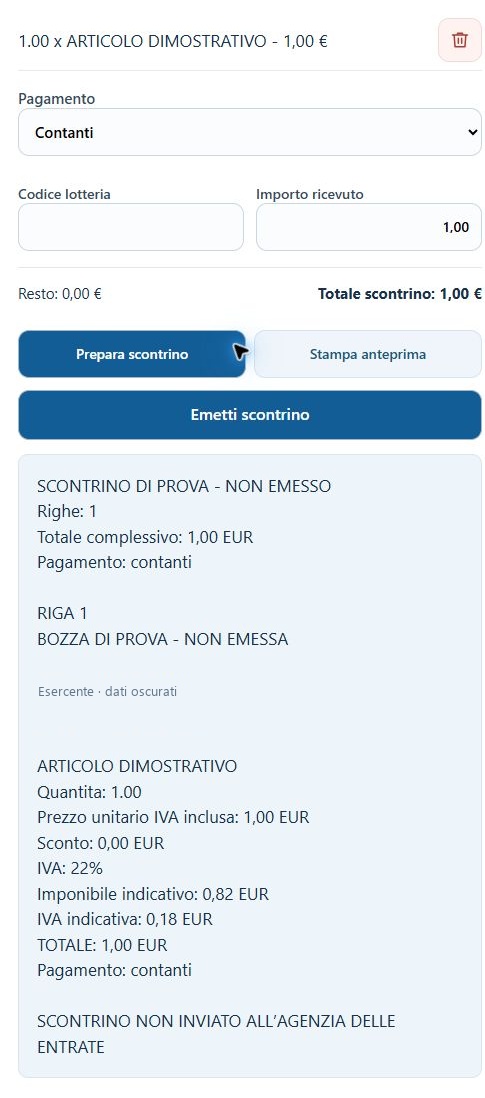
- Aggiungi almeno una riga e controlla gli importi.
- Premi Prepara scontrino.
- Attendi il riepilogo: prima della preparazione quel riquadro è nascosto.
- Rileggi descrizioni, quantità, prezzi, IVA, sconti, pagamento e totale.
Sotto l’anteprima compare una sola dicitura:
SCONTRINO NON INVIATO ALL’AGENZIA DELLE ENTRATE
Soltanto con un’anteprima valida compaiono Stampa anteprima, a destra di Prepara scontrino, ed Emetti scontrino a tutta larghezza sotto quei comandi.
Stampa anteprima stampa la bozza, non un documento appena emesso. Se ricarichi o chiudi la pagina, lo scontrino ancora in preparazione non viene conservato come documento emesso.
Emettere e verificare la conferma
- Dopo la preparazione valida premi Emetti scontrino.
- Controlla il riepilogo della conferma: numero di righe, pagamento e totale.
- Premi Conferma e invia solo per effettuare davvero l’emissione fiscale.
- Attendi l’esito senza ripetere l’operazione.
- Controlla la conferma dell’Agenzia e l’identificativo del documento.
In caso di emissione confermata la dicitura “SCONTRINO NON INVIATO…” scompare, il carrello viene svuotato e appaiono le azioni per aprire e condividere la ricevuta.
| Esito | Cosa fare |
|---|---|
| Confermato con identificativo | Il documento è stato emesso. Recupera la ricevuta senza emettere una seconda volta. |
| Rifiutato | Leggi l’errore, correggi i dati e prepara nuovamente prima di un eventuale nuovo tentativo. |
| Incerto o risposta interrotta | Verifica prima il registro e il portale. Il documento potrebbe essere stato emesso anche se la risposta non è arrivata. |
Per un esito incerto l’app mostra INVIO CON ESITO DA VERIFICARE. Non effettua un reinvio automatico. Consulta Invii fiscali prima di proseguire.
Torna all’indice ↑Cercare gli scontrini presenti alle Entrate
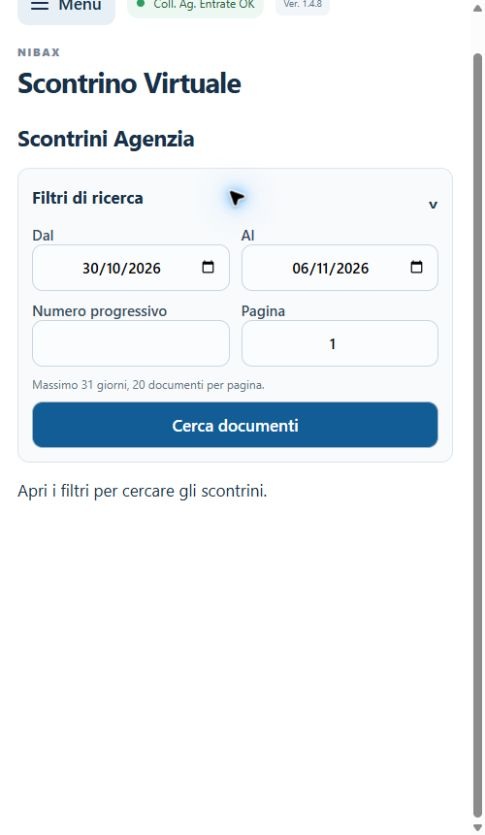
- Apri Menu → Scontrini Agenzia.
- Espandi Filtri di ricerca.
- Imposta Dal e Al, rispettando il limite di periodo indicato, fino a 31 giorni. Per la giornata corrente usa la stessa data in entrambi i campi.
- Se necessario inserisci il numero progressivo e imposta la pagina.
- Premi Cerca documenti. Ogni pagina contiene fino a 20 documenti.
L’elenco usa schede compatte. Ogni scheda mostra numero abbreviato, data e ora; il totale compare solo se è già disponibile nella risposta dell’elenco, senza scaricare tutti i dettagli.
06 nov 2026 · 10:30
25,00 €Schema illustrativo · dati di esempioApri ricevuta mostra il documento. Condividi apre i canali di consegna. Il menu ⋮ contiene i comandi di reso e annullo, separati dalle azioni quotidiane.
Il numero completo resta nei dettagli. Se una vendita risulta già annullata la scheda lo segnala e non propone di ripeterne lo storno. Una pagina vuota non dimostra da sola che l’intero archivio sia vuoto: controlla periodo, numero e pagina.
Aprire la ricevuta, il PDF e i dettagli
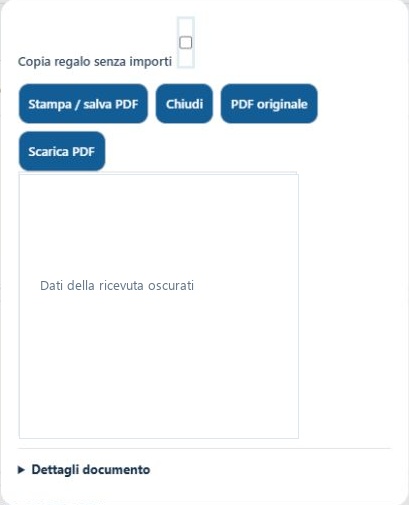
Da una scheda oppure dalle azioni successive all’emissione premi Apri ricevuta. L’app legge il dettaglio del documento già presente alle Entrate.
- Stampa / salva PDF
- Apre la finestra di stampa del sistema per la ricevuta formattata dalla web app.
- PDF originale
- Carica il PDF restituito dall’Agenzia. Se il browser non lo mostra nel riquadro, usa il collegamento per aprirlo a schermo intero.
- Scarica PDF
- Scarica il PDF originale sul dispositivo.
- Dettagli documento
- Espande numero completo, identificativo, data e altri riferimenti disponibili.
- Chiudi
- Torna all’elenco o alla Cassa senza modificare il documento.
Il numero progressivo è il riferimento del documento; l’identificativo è il codice con cui il servizio lo recupera. In caso di assistenza indica il riferimento del documento e il messaggio mostrato, senza comunicare credenziali.
Configurare stampa, logo e copia regalo
Puoi usare stampanti di marche e modelli diversi. La compatibilità dipende dal dispositivo e dal metodo di stampa scelto qui sotto. La NETUM NT‑H861 è un esempio di stampante termica da 80 mm.
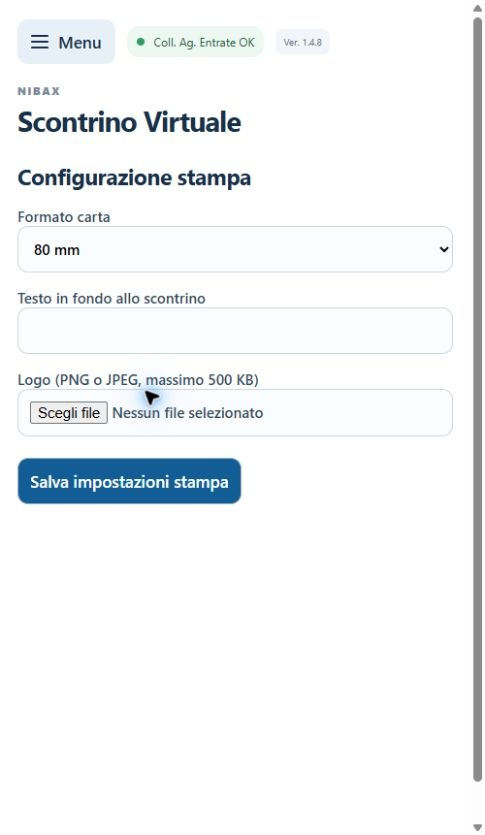
- Apri Menu → Configurazione → Stampa.
- Scegli 80 mm oppure 58 mm in base al rotolo della tua stampante.
- Se serve, regola lo Spostamento dal margine sinistro. Usa un valore negativo per spostare a sinistra o positivo per spostare a destra.
- Imposta il testo finale e, se vuoi, carica un logo PNG o JPEG fino a 500 KB.
- Premi Salva impostazioni stampa e segui la procedura per il tuo dispositivo.
Il logo e il testo finale riguardano la ricevuta impaginata dall’app. Non riscrivono il PDF originale dell’Agenzia né l’anagrafica fiscale.
Copia regalo
Nella ricevuta attiva Copia regalo senza importi per nascondere prezzi, sconti e totali nella versione stampata o salvata dalla finestra di stampa. La vendita fiscale e i suoi importi non vengono modificati.
Windows · stampante USB
La web app può usare le stampanti USB installate in Windows e disponibili nella finestra di stampa del browser.
- Collega il cavo USB direttamente al PC, inserisci il rotolo e accendi la stampante.
- In Windows 11 apri Impostazioni → Bluetooth e dispositivi → Stampanti e scanner. In Windows 10 apri Impostazioni → Dispositivi → Stampanti e scanner. Se la stampante non è già nell’elenco, seleziona Aggiungi dispositivo o Aggiungi una stampante o uno scanner.
- Se Windows non la installa correttamente, scarica il driver ufficiale del tuo modello. Per la NT‑H861, cerca NT-H861 / NT-306 / NT-806 Receipt Printer Drivers nel supporto NETUM e scegli Windows Driver.
- Seleziona la stampante in Windows e apri Preferenze di stampa. Se il driver propone il formato del rotolo, scegli quello della tua stampante. Dalle proprietà della stampante puoi fare una stampa di prova.
- In Scontrino Virtuale apri una ricevuta e premi Stampa / salva PDF. Scegli la stampante USB e controlla che nella finestra di stampa sia selezionato il formato del rotolo.
Driver ufficiali NETUM · Installare una stampante in Windows.
Android · Bluetooth con Cleanter
Per la stampa diretta con Cleanter serve una stampante termica ESC/POS con Bluetooth Classic (SPP).
- Sul telefono o tablet Android apri Cleanter: Thermal Printer BT su Google Play e tocca Installa.
- Accendi la stampante e abbinala da Impostazioni Android → Bluetooth.
- Apri Cleanter, consenti l’accesso ai dispositivi Bluetooth e scegli la stampante abbinata come predefinita. Se il servizio è fermo, tocca Start.
- Apri Scontrino Virtuale in Chrome sullo stesso dispositivo. Apri una ricevuta e tocca Stampa testo (Cleanter). Se Chrome chiede a nibax.it di accedere alle app sul dispositivo, tocca Consenti.
iPhone e iPad · Wi‑Fi con AirPrint
- Collega iPhone o iPad al Wi‑Fi e assicurati che la stampante supporti AirPrint e sia collegata alla stessa rete.
- Apri una ricevuta in Scontrino Virtuale, tocca Stampa / salva PDF e scegli la stampante.
- Controlla il formato carta disponibile e tocca Stampa.
Stampa da iPhone e iPad con AirPrint.
iPhone e iPad · Bluetooth con Mobile Print Util
- Apri Mobile Print Util su App Store e tocca Ottieni.
- Accendi la stampante, attiva il Bluetooth e apri Mobile Print Util. Consenti l’accesso al Bluetooth e cerca la stampante nell’app.
- Per stampare un testo di esempio, apri in Safari la pagina dello sviluppatore e tocca Print ESC/POS Text. Se Safari chiede di aprire Mobile Print Util, conferma.
Mobile Print Util richiede una stampante Bluetooth compatibile con l’app. Su iPhone e iPad, il pulsante Stampa / salva PDF di Scontrino Virtuale apre AirPrint. Il collegamento diretto a Mobile Print Util è ancora da aggiungere.
Condividere con WhatsApp, email o QR
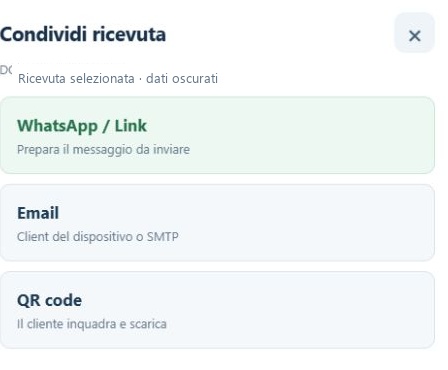
Premi Condividi sulla ricevuta. Sul telefono si apre un pannello dal basso con tre scelte: WhatsApp / Link, Email e QR code. La scelta del canale non emette un nuovo documento.
WhatsApp / Link
- Seleziona il canale e attendi la preparazione della copia della ricevuta.
- Inserisci il numero del destinatario con prefisso internazionale, per esempio +39.
- Controlla o modifica il messaggio.
- Premi Apri WhatsApp con il link.
- Controlla la chat e premi personalmente Invia in WhatsApp.
Viene preparato un messaggio con un collegamento al PDF, non un allegato automatico. Copia link permette di usare il collegamento anche in un altro canale.
QR code
- Seleziona QR code.
- Mostra lo schermo al cliente, mantenendo tutto il codice visibile.
- Il cliente lo inquadra con il proprio dispositivo e apre il collegamento per scaricare la ricevuta.
Il QR e il link danno accesso solo a quella ricevuta. Non mostrano un elenco di altre ricevute e non consentono l’accesso all’utenza delle Entrate.
Durata dei link e copie sul server
La preparazione di un link condiviso salva una copia del PDF nella cartella /scontrino/ric-ag-entrate del sito. Ogni copia ha un collegamento casuale distinto.
- Il link scade 48 ore dopo la preparazione della copia condivisa, non 48 ore dopo la data dello scontrino.
- La configurazione prevista sul server controlla la pulizia ogni 30 minuti: la cancellazione fisica avviene al primo ciclo successivo alla scadenza.
- La scadenza del link non cancella l’originale sul portale dell’Agenzia.
- Un PDF già scaricato dal cliente resta sul suo dispositivo.
Se un collegamento è scaduto, recupera di nuovo il documento da Scontrini Agenzia e prepara una nuova condivisione. Non occorre ripetere l’emissione fiscale.
Il registro degli invii dell’app è distinto dalle copie PDF condivise: non viene eliminato dalla loro pulizia a 48 ore.
Torna all’indice ↑Configurare e inviare le email
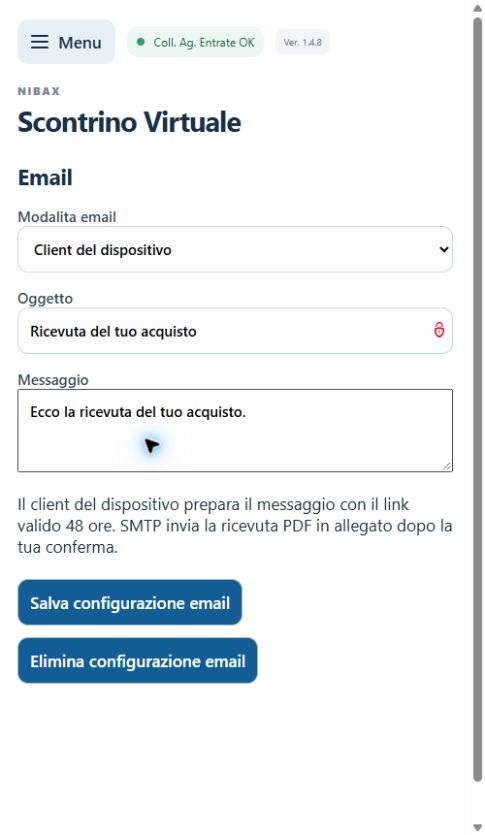
Apri Menu → Configurazione → Email, scegli la modalità e imposta oggetto e messaggio. Premi Salva configurazione email. Le impostazioni si riferiscono a quel browser.
Client del dispositivo
È la modalità per usare il programma di posta del telefono, tablet o computer. Configura il client predefinito nel dispositivo; nell’app non devi inserire la sua password.
- Apri la ricevuta e scegli Condividi → Email.
- Inserisci il destinatario e controlla oggetto e messaggio.
- Attendi il link della ricevuta e premi Apri client email.
- Controlla il messaggio nel tuo programma di posta e premi lì Invia.
Questa modalità prepara il link valido 48 ore. Non allega automaticamente il PDF al client.
Account SMTP personale
- In configurazione scegli Account SMTP personale.
- Inserisci il nome del server, utente, password, indirizzo mittente e l’eventuale nome mittente.
- Scegli 465 – TLS oppure 587 – STARTTLS, secondo le istruzioni del provider.
- Salva la configurazione.
- Da Condividi → Email indica il destinatario e premi Invia PDF tramite SMTP.
- Conferma il destinatario richiesto dal messaggio dell’app.
In modalità SMTP viene allegato il PDF originale dell’Agenzia. Alcuni provider richiedono una password per applicazioni; gli account che consentono solo OAuth non vengono configurati con il semplice utente/password: in quel caso usa il client del dispositivo.
Le impostazioni SMTP sono cifrate nel browser con una chiave separata dalle credenziali Entrate. Per inviare, vengono trasmesse via HTTPS al server dell’app e usate per la connessione SMTP; non sono conservate dal servizio PHP come account comune a tutti gli utenti.
Preparare un annullo
- Cerca la vendita originale in Scontrini Agenzia.
- Apri il menu ⋮ della scheda e scegli Prepara annullo.
- Attendi la lettura dell’originale dal portale.
- Controlla il numero del documento e il riepilogo.
- Per effettuare l’operazione fiscale premi Conferma e invia nella conferma separata.
- Attendi l’esito e aggiorna la ricerca dei documenti.
L’annullo crea un documento fiscale collegato alla vendita: non cancella semplicemente una riga dell’elenco. L’app controlla che l’originale appartenga all’utenza corrente, non sia già annullato e non presenti condizioni incompatibili, come resi precedenti.
Se l’esito non è certo, non ripetere l’annullo senza controllare Invii fiscali e il portale.
Torna all’indice ↑Preparare un reso parziale o totale
- Trova la vendita originale in Scontrini Agenzia.
- Apri ⋮ → Prepara reso.
- Nel pannello delle righe controlla la quantità disponibile dopo gli eventuali resi già registrati.
- Inserisci la quantità da rendere sulle righe interessate; lascia zero sulle altre.
- Premi Prepara reso e controlla il riepilogo della conferma.
- Conferma l’invio fiscale solo se i dati sono corretti e attendi l’esito.
La vendita contiene 3 pezzi e 1 è già stato reso. La quantità residua è 2: puoi indicare 1 o 2, ma non 3. Per una riga che non partecipa al reso lascia zero.
Deve essere indicata almeno una quantità positiva. L’app rilegge l’originale e blocca il reso se supera il residuo o se il documento è cambiato tra preparazione e invio.
Il reso genera un documento fiscale collegato all’originale. L’eventuale rimborso materiale al cliente resta un’operazione da gestire separatamente: l’app non trasferisce denaro.
Torna all’indice ↑Invii fiscali ed esiti incerti
Apri Menu → Invii fiscali e premi Aggiorna registro invii. Il registro riguarda le operazioni avviate dall’app; per cercare tutti i documenti presenti nel servizio usa invece Scontrini Agenzia.
| Stato visualizzato | Significato |
|---|---|
| Prepared | Documento preparato, non ancora trasmesso. |
| Sending | Invio avviato. Se resta in questo stato va controllato. |
| Issued | Emissione confermata con identificativo. |
| Rejected | Rifiuto riconosciuto nella risposta. |
| Uncertain | Esito non determinato: possibile trasmissione da verificare. |
| VerifiedNotIssued | Registrata una verifica manuale di mancata emissione. |
Verificare un’operazione incerta
- Controlla sul portale e in Scontrini Agenzia data, numero, importo e righe, per capire se il documento esiste già.
- Nel registro scegli Registra esito verificato.
- Se esiste, indica l’identificativo restituito dall’Agenzia. L’app confronta i dati del documento con la preparazione.
- Lascia vuoto l’identificativo soltanto se hai verificato davvero che il documento non è stato emesso, poi conferma la tua verifica.
Il registro persistente è separato per identità fiscale e protegge dai doppi invii della stessa preparazione. Non richiede un reinvio automatico e non viene cancellato con le copie PDF scadute.
Torna all’indice ↑Consultare le statistiche ed esportare CSV
- Apri Menu → Statistiche.
- Imposta le date del periodo.
- Avvia il calcolo e attendi il completamento della lettura dei documenti e dei loro dettagli.
- Controlla vendite, resi, annulli, saldo documenti e media delle vendite.
- Usa l’esportazione CSV quando il calcolo è completato.
La lettura delle statistiche può richiedere più tempo di una pagina dell’elenco perché esamina anche i dettagli. Puoi annullarla con il comando di interruzione. Se si interrompe per dati mancanti, duplicati o limiti di lettura, l’app non presenta un totale parziale come definitivo.
Il limite previsto è di 2.000 documenti: se lo raggiungi, restringi il periodo. Il saldo è calcolato sui documenti del periodo come vendite meno resi e annulli; non è una misura automatica degli incassi materiali né una chiusura fiscale.
Aprire il file esportato
Il file si chiama documenti-agenzia.csv e usa il punto e virgola come separatore. Puoi aprirlo con un foglio elettronico. La colonna totale_centesimi è espressa in centesimi: per esempio 1250 equivale a 12,50 €. Non è un file Excel .xlsx come nell’app desktop.
Backup archivio e ripristino JSON
Il backup trasferisce articoli e reparti del browser. Non esporta credenziali Entrate, impostazioni SMTP, ricevute o registro degli invii.
Creare il backup
- Apri Menu → Articoli e reparti → Gestisci archivio articoli.
- Premi Backup archivio.
- Conserva il file scaricato
archivio-scontrino.jsonin una cartella riconoscibile, eventualmente con una copia su un altro supporto.
Ripristinare il catalogo
- Prima di sostituire un archivio esistente, esportane un backup.
- Nella stessa sezione scegli Ripristina archivio JSON e seleziona il file di backup.
- Leggi la richiesta di conferma: l’archivio attuale viene sostituito, non unito a quello importato.
- Conferma solo sul browser e dispositivo corretti.
- Controlla articoli, prezzi, reparti e IVA dopo il ripristino.
Usa un JSON compatibile prodotto dall’app. Un file con estensione .json non è automaticamente un backup valido. Il controllo rifiuta file assenti, strutture non compatibili e file oltre 5 MB.
Per passare a un nuovo dispositivo: esporta sul vecchio, trasferisci il file, apri l’app sul nuovo e ripristina lì. Configura separatamente credenziali e impostazioni di stampa/email.
Torna all’indice ↑Dove sono memorizzati i dati
| Dato | Dove risiede |
|---|---|
| Articoli e reparti | Nel browser del dispositivo, senza sincronizzazione automatica tra dispositivi. |
| Credenziali Entrate | Nel salvataggio cifrato del browser; trasmesse per collegarsi quando richiesto. |
| Preferenze di stampa ed email | Nel browser. Le credenziali SMTP usano il proprio salvataggio cifrato. |
| Scontrino ancora in preparazione | Nella pagina aperta: si perde ricaricandola. |
| Documenti emessi | Sul servizio dell’Agenzia delle Entrate. |
| Copie PDF condivise | Sul server del sito, con link in scadenza dopo 48 ore. |
| Registro operativo degli invii | Sul server, separato per identità fiscale e distinto dai PDF temporanei. |
Cancellare i dati del sito nel browser o usare un altro profilo può far perdere il catalogo locale e i salvataggi di quel browser. I documenti già emessi alle Entrate non vengono cancellati da questa azione.
Nello stesso browser il catalogo non cambia automaticamente se cambi credenziali o attività. Per attività con cataloghi distinti usa profili browser separati o gestisci consapevolmente il backup e il ripristino.
Torna all’indice ↑Risolvere i problemi più frequenti
- La Cassa è bloccata
- Controlla in Licenza il collegamento, la partita IVA letta e la validità. Senza credenziali apri Configurazione e completa il salvataggio.
- Coll. Ag. Entrate KO oppure sessione scaduta
- Verifica Internet e premi Ricollega. Se hai cambiato la password, aggiorna il salvataggio. Non ripetere rapidamente molti tentativi.
- Credenziali invalide / HTTP 401
- Controlla manualmente utente, password e PIN e prova l’accesso sul portale ufficiale. Verifica eventuali richieste aggiuntive del servizio.
- La ricerca articoli è vuota
- In Cassa è normale finché il campo è vuoto. Scrivi un testo, codice o un’espressione con *. Se stai usando un altro browser, importa il catalogo con il backup.
- Ho cancellato una riga e Prepara scontrino non prosegue
- È il comportamento previsto se non rimangono righe. Il comando non recupera automaticamente i campi rimasti: premi Aggiungi riga soltanto se vuoi reinserirla.
- Non vedo Emetti scontrino o Stampa anteprima
- Compaiono solo dopo una preparazione valida. Se hai modificato dati, premi nuovamente Prepara scontrino.
- Errore PHP o risposta non leggibile
- Conserva il messaggio e la versione visibile in alto. Non ripetere un invio di cui non conosci l’esito; controlla il registro. Per il gestore: verificare che siano presenti tutti i file della stessa versione, compresa l’aritmetica fiscale compatibile con PHP a 32 bit.
- Non si salva il link della ricevuta
- Il gestore del sito deve verificare i permessi di scrittura dell’utente applicativo nella cartella ric-ag-entrate e lo spazio disponibile. Il PDF potrebbe essere stato recuperato correttamente dalle Entrate senza che la copia sia stata salvata.
- Il cliente non apre un vecchio link
- Controlla la scadenza delle 48 ore. Cerca l’originale e prepara una nuova condivisione: non emettere un nuovo scontrino.
- WhatsApp apre il testo ma non allega il PDF
- È previsto: la modalità attuale invia il link alla ricevuta. Controlla il messaggio e premi Invia nella chat.
- Il client email non si apre
- Verifica che nel dispositivo ci sia un client configurato per i collegamenti email. In alternativa configura un account SMTP compatibile nell’app.
- SMTP non invia
- Controlla server pubblico, porta e protezione, credenziali, indirizzo mittente e l’eventuale password per app. Gli account solo OAuth richiedono il client del dispositivo o un’integrazione dedicata.
- La stampante non appare
- Controlla prima che sia disponibile nella stampa del sistema. La scelta del formato 58/80 mm nell’app non installa driver né crea l’abbinamento Bluetooth.
Pubblicazione e note per il gestore del sito
Questa sezione riguarda chi carica e mantiene l’app, non le normali operazioni di Cassa.
- Carica i file della stessa versione dalla cartella SITO nella cartella pubblica
/scontrino/, mantenendo anche fogli di stile, script e sottocartelle delle librerie. - Carica questa sottocartella
manualesenza modificarne i percorsi interni. - Conserva il file
pulizia-token.phpgià in uso e i dati dell’installazione; non sostituire il token senza aggiornare anche l’operazione pianificata. - Verifica il permesso di scrittura dell’utente applicativo in
ric-ag-entrate, necessario alle copie condivise e al registro persistente. - Verifica che la pulizia pianificata sia attiva con la frequenza prevista di 30 minuti.
- Dopo l’aggiornamento controlla la versione mostrata nell’app e prova il percorso di preparazione senza effettuare emissioni non volute.
Il file impostazioni-server.php controlla l’abilitazione degli invii e le eventuali opzioni amministrative. Se gli invii sono disabilitati, il pulsante di emissione non può superare il controllo del server anche con licenza attiva. La conferma dell’operatore resta necessaria quando gli invii sono abilitati.
La cartella vendor/PHPMailer è necessaria per l’SMTP personale. Il registro conserva file protetti e non deve essere trattato come una cartella di PDF temporanei.
Versione, riferimenti e promemoria
Questo manuale descrive Scontrino Virtuale web 1.4.8, con edizione del 6 novembre 2026. La struttura operativa riprende il manuale del progetto Registratore di Cassa Virtuale desktop 1.136, adattando le procedure alla versione web.
I comandi indicati sono quelli presenti nel codice della versione di riferimento. Non sono previste importazioni o collegamenti WinLav, automazioni di WhatsApp Desktop o un portale fiscale incorporato come nel programma Windows.
Collegamenti utili
- Apri Scontrino Virtuale
- Area riservata dell’Agenzia delle Entrate
- FAQ ufficiali dei Servizi Telematici
- Recupero credenziali
- AirPrint su iPhone e iPad
- Stampa da Android
Le etichette del portale dell’Agenzia e le finestre di stampa o condivisione possono cambiare secondo profilo e dispositivo. Per aliquote, trattamento delle operazioni e obblighi dell’attività fai riferimento al professionista che segue la contabilità.
Prima di confermare: controlla l’attività, le righe, il pagamento e il totale. Dopo la conferma: attendi l’esito e conserva il riferimento. In caso di dubbio: verifica prima di ripetere.
Torna all’indice ↑Le operazioni principali, in video
Una panoramica narrata in italiano con schermate mobile, sottotitoli e sottofondo musicale. Voce sintetica femminile ElsaNeural, con le stesse impostazioni e lo stesso sottofondo del video promozionale.