Meta Verified non è l’API
La sottoscrizione Meta Verified per WhatsApp Business è distinta dalla WhatsApp Business Platform/API.
La risposta dell’assistenza riportata in questa pagina indica un limite di 50 nuove chat al giorno senza Meta Verified. Con Meta Verified il limite può essere più alto, ma dipende dal piano, dall’account e dalle condizioni applicate da Meta.
Non si parla del numero complessivo di messaggi scambiati con clienti che hanno già risposto, ma dei messaggi inviati a utenti con cui non hai mai chattato o che non hanno risposto in precedenza.
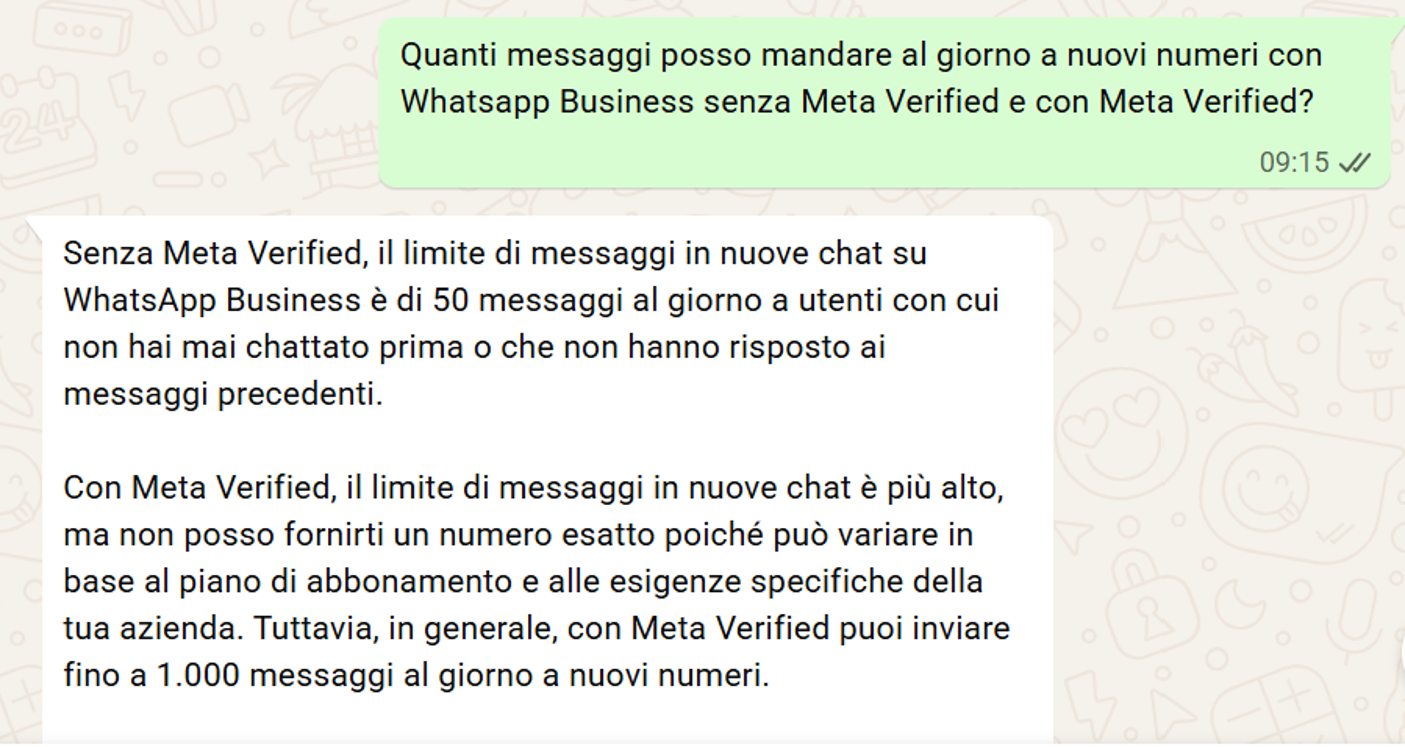
La chat indica 50 messaggi al giorno destinati a nuove chat.
La chat indica un limite più alto e cita, in generale, fino a 1.000 nuove chat al giorno.
Piano, idoneità, attività dell’account e aggiornamenti di Meta possono modificare disponibilità e soglie.
È il percorso indicato dal Centro assistenza WhatsApp. Le voci possono cambiare leggermente tra Android, iPhone e versioni dell’app.
Installa l’ultima versione di WhatsApp Business e verifica che nome, categoria e dati dell’attività siano corretti.
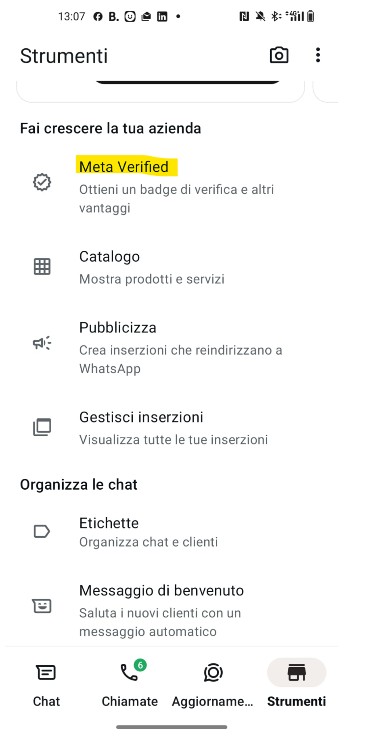
Vai in Strumenti oppure Impostazioni → Strumenti attività e seleziona Meta Verified.
Confronta benefici, dispositivi collegabili, assistenza e prezzo mostrati direttamente nell’app.
Segui la procedura guidata, aggiungi il metodo di pagamento e invia la richiesta di verifica.
Meta comunica l’esito nell’app. La revisione può richiedere fino a tre giorni lavorativi e, in alcuni casi, più tempo.
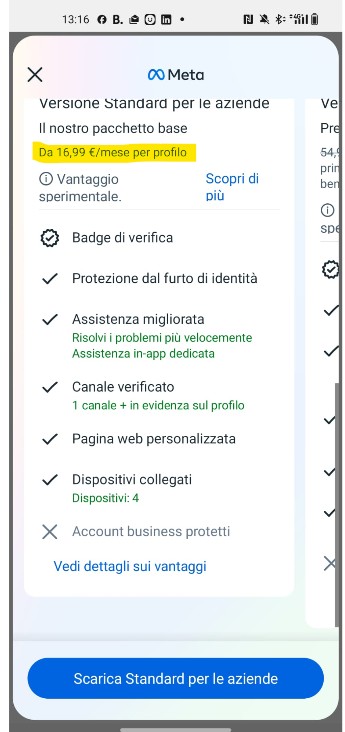
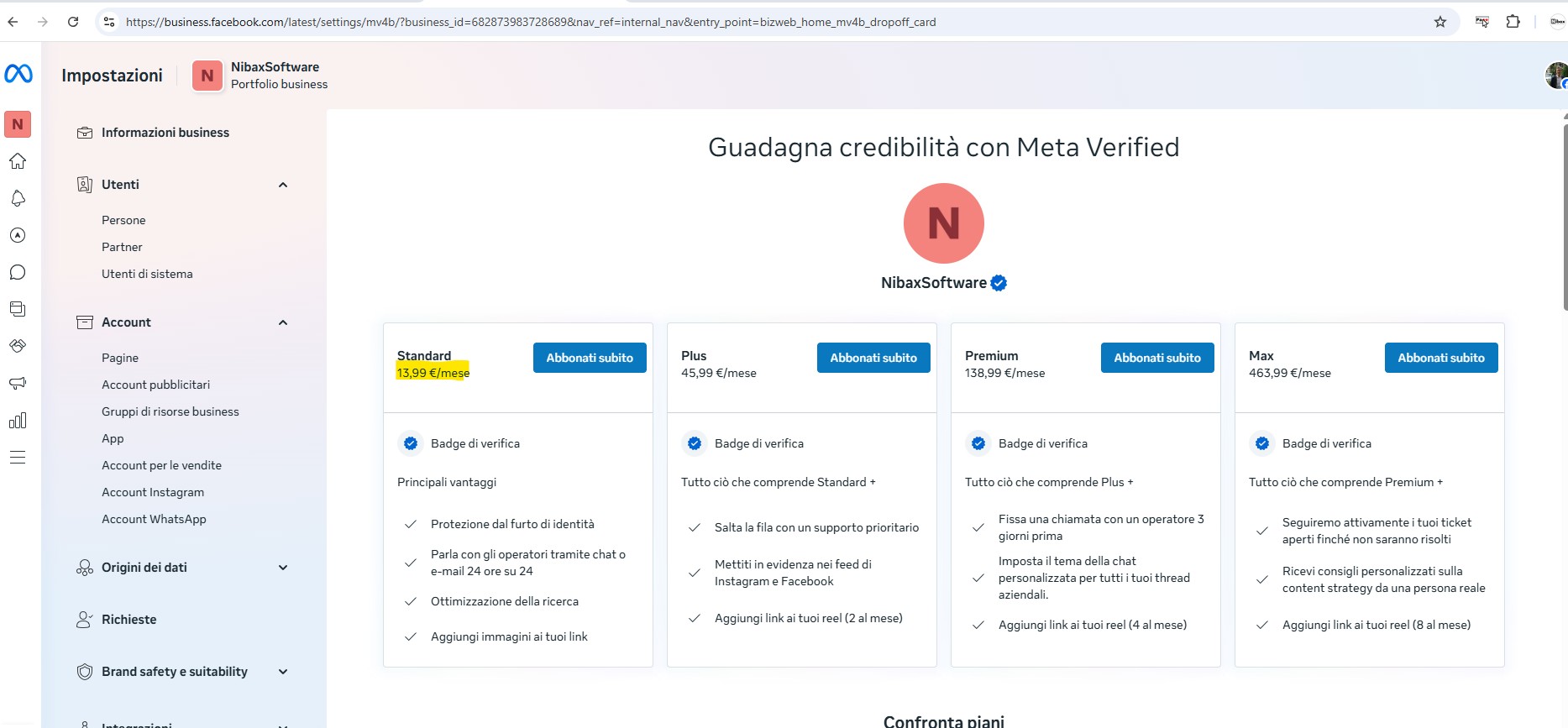
Per alcuni portfolio aziendali l’offerta può apparire anche in Meta Business Suite. Controlla sempre che il piano includa espressamente il tuo account WhatsApp Business.
Vai su business.facebook.com con un utente amministratore.
Scegli il portfolio business associato al numero WhatsApp Business.
Apri le impostazioni e individua la sezione Meta Verified. Menu e posizione possono variare.
Verifica che il numero WhatsApp sia incluso: la sola verifica di Facebook o Instagram non equivale alla verifica dell’account WhatsApp.
Il percorso dall’app WhatsApp Business resta il riferimento più diretto e documentato.
La sottoscrizione Meta Verified per WhatsApp Business è distinta dalla WhatsApp Business Platform/API.
Meta può modificare idoneità, benefici, piani e soglie. Controlla sempre ciò che appare nel tuo account.
Invia comunicazioni pertinenti, evita messaggi indesiderati e rispetta blocchi e richieste di non essere ricontattati.
Possiamo aiutarti a scegliere il prodotto Nibax più adatto e a configurare correttamente il tuo flusso di lavoro.